Domain tv-recht.de kaufen?
Wir ziehen mit dem Projekt
tv-recht.de um.
Sind Sie am Kauf der Domain
tv-recht.de interessiert?
domain@kv-gmbh.de · 0541-91531010
Domain tv-recht.de kaufen?
Warum zoomen Laptop-Videos immer?
Laptop-Kameras haben normalerweise eine feste Brennweite, was bedeutet, dass sie nicht in der Lage sind, den Bildausschnitt anzupassen. Wenn du dich also näher an die Kamera heranbewegst, erscheint es so, als ob das Video gezoomt wird. Dies kann dazu führen, dass das Bild unscharf oder verzerrt aussieht. **
Warum kann mein Laptop keine HD-Videos oder normale Videos abspielen?
Es gibt mehrere mögliche Gründe, warum Ihr Laptop keine HD-Videos oder normale Videos abspielen kann. Einer davon könnte sein, dass Ihr Laptop nicht über ausreichende Hardware-Ressourcen verfügt, um die Videos in hoher Qualität abzuspielen. Ein weiterer Grund könnte sein, dass Ihr Laptop nicht über die erforderlichen Codecs oder Software-Player verfügt, um die Videos abzuspielen. Schließlich könnte es auch sein, dass Ihr Laptop mit veralteten Treibern oder Betriebssystemversionen arbeitet, die die Wiedergabe von Videos beeinträchtigen könnten. **

Ähnliche Suchbegriffe für Laptop-Videos
Top-Angebote
Produkte zum Begriff Laptop-Videos:
-
U2 - U2 - 18 Videos - Preis vom 17.10.2026 19:25:27 hAspectRatio : 16 : 9, AudienceRating : Freigegeben ohne Altersbeschränkung, Brand : U2, Binding : DVD, Label : Universal/Music/DVD, Publisher : Universal/Music/DVD, NumberOfDiscs : 1, NumberOfItems : 1, PackageQuantity : 1, Format : PAL, medium : DVD, publicationDate : 2006-11-20, releaseDate : 2006-11-17, runningTime : 149 minutes, theatricalReleaseDate : 2006-11-20, actors : U23,69 €*Versand: 0,00 €Sichere Weiterleitung zum Anbieter




-
Welchen Laptop empfiehlst du zum Videos schneiden?
Für das Videoschneiden empfehle ich einen Laptop mit einer leistungsstarken CPU, mindestens 16 GB RAM und einer dedizierten Grafikkarte. Ein gutes Beispiel dafür ist der Dell XPS 15 oder der MacBook Pro 16 Zoll. Beide bieten genügend Leistung und Speicherplatz, um Videos effizient zu schneiden und zu bearbeiten. **
-
Wie schneidet man Videos auf dem Laptop?
Wie schneidet man Videos auf dem Laptop? Gibt es eine spezielle Software, die man dafür verwenden sollte? Gibt es auch kostenlose Programme, die diese Funktion bieten? Welche Schritte muss man befolgen, um ein Video auf dem Laptop zu schneiden? Gibt es bestimmte Tipps oder Tricks, die man beachten sollte, um ein qualitativ hochwertiges Ergebnis zu erzielen? **
-
Kann der Laptop GoPro-Videos nicht wiedergeben?
Es hängt von den Spezifikationen des Laptops ab. Einige Laptops können GoPro-Videos problemlos wiedergeben, während andere möglicherweise nicht über die erforderliche Hardware oder Software verfügen. Es ist ratsam, die Systemanforderungen der GoPro-Videos und die technischen Daten des Laptops zu überprüfen, um sicherzustellen, dass sie kompatibel sind. **
-
Warum laufen Dashcam-Videos auf dem Laptop schlecht?
Dashcam-Videos können auf dem Laptop schlecht laufen, wenn der Laptop nicht über ausreichende Hardware-Ressourcen verfügt, um die Videos in Echtzeit zu verarbeiten. Dies kann zu Ruckeln, Verzögerungen oder einer schlechten Bildqualität führen. Es kann auch sein, dass der Laptop nicht über die erforderlichen Codecs oder Software verfügt, um das Videoformat der Dashcam abzuspielen. In solchen Fällen kann es hilfreich sein, das Video auf einem leistungsstärkeren Gerät abzuspielen oder die Videoeinstellungen anzupassen. **

Wie kann man Videos auf einem Laptop schneiden?
Um Videos auf einem Laptop zu schneiden, benötigt man eine Videobearbeitungssoftware. Es gibt verschiedene Programme, die dafür genutzt werden können, wie z.B. Adobe Premiere Pro, Final Cut Pro oder Windows Movie Maker. Nachdem man die Software installiert hat, kann man das Video importieren, es in der Timeline bearbeiten und anschließend exportieren. **
Wie nehme ich Videos mit dem Laptop auf?
Um Videos mit dem Laptop aufzunehmen, benötigst du eine Webcam oder eine externe Kamera, die an deinen Laptop angeschlossen werden kann. Überprüfe zuerst, ob dein Laptop über eine integrierte Kamera verfügt. Anschließend kannst du eine Videoaufnahmesoftware wie z.B. OBS Studio oder Windows Movie Maker verwenden, um die Aufnahme zu starten. Stelle sicher, dass du genügend Speicherplatz auf deinem Laptop hast, um das aufgenommene Video zu speichern. Vergiss nicht, die Kamera richtig zu positionieren und das Licht für optimale Aufnahmebedingungen anzupassen. **
Top-Angebote
Produkte zum Begriff Laptop-Videos:
-
Überzeugend sprechen in Podcasts und Videos, Fachbücher von Jutta TalleyDieses Buch erläutert, was CEOs sowie Fach- und Führungskräfte beachten müssen, um in Podcasts und Videos professionell und souverän aufzutreten. Denn der Auftritt von Unternehmensvertretern in diesen Formaten ist nicht mehr nur Hype, sondern fester Bestandteil einer zeitgemässen Unternehmenskommunikation. Und das unabhängig davon, ob sie sich nach innen oder nach aussen richtet und welche Stakeholder oder Themen sie adressiert. Doch die eigene Zielgruppe am Mikrofon und vor der Kamera zu überzeugen, funktioniert nach speziellen Regeln, und nicht allen fällt der Auftritt hier leicht. Jutta Talley, renommierte Atem-, Sprech- und Stimmlehrerin, zeigt, wie der verbale Onlineauftritt gelingt. Sie liefert dazu grundlegendes Wissen, Best Cases, hilfreiche Übungen und Techniken sowie Tipps aus ihrer eigenen Praxis und von weiteren Experten und Expertinnen. Nachdem Sie das Buch gelesen haben, werden Sie im Podcast und Video deutlicher und vor allem präsenter sprechen können, Sie werden Ihr Lampenfieber souveräner steuern können sowie mit Leichtigkeit die Aufmerksamkeit von Zuhörenden bekommen und behalten.49,99 €*Versand: 0,00 €Sichere Weiterleitung zum Anbieter
-
Warum zoomen Laptop-Videos immer?
Laptop-Kameras haben normalerweise eine feste Brennweite, was bedeutet, dass sie nicht in der Lage sind, den Bildausschnitt anzupassen. Wenn du dich also näher an die Kamera heranbewegst, erscheint es so, als ob das Video gezoomt wird. Dies kann dazu führen, dass das Bild unscharf oder verzerrt aussieht. **
-
Warum kann mein Laptop keine HD-Videos oder normale Videos abspielen?
Es gibt mehrere mögliche Gründe, warum Ihr Laptop keine HD-Videos oder normale Videos abspielen kann. Einer davon könnte sein, dass Ihr Laptop nicht über ausreichende Hardware-Ressourcen verfügt, um die Videos in hoher Qualität abzuspielen. Ein weiterer Grund könnte sein, dass Ihr Laptop nicht über die erforderlichen Codecs oder Software-Player verfügt, um die Videos abzuspielen. Schließlich könnte es auch sein, dass Ihr Laptop mit veralteten Treibern oder Betriebssystemversionen arbeitet, die die Wiedergabe von Videos beeinträchtigen könnten. **
-
Welchen Laptop empfiehlst du zum Videos schneiden?
Für das Videoschneiden empfehle ich einen Laptop mit einer leistungsstarken CPU, mindestens 16 GB RAM und einer dedizierten Grafikkarte. Ein gutes Beispiel dafür ist der Dell XPS 15 oder der MacBook Pro 16 Zoll. Beide bieten genügend Leistung und Speicherplatz, um Videos effizient zu schneiden und zu bearbeiten. **
-
Wie schneidet man Videos auf dem Laptop?
Wie schneidet man Videos auf dem Laptop? Gibt es eine spezielle Software, die man dafür verwenden sollte? Gibt es auch kostenlose Programme, die diese Funktion bieten? Welche Schritte muss man befolgen, um ein Video auf dem Laptop zu schneiden? Gibt es bestimmte Tipps oder Tricks, die man beachten sollte, um ein qualitativ hochwertiges Ergebnis zu erzielen? **
Ähnliche Suchbegriffe für Laptop-Videos
-
U2 - U2 - 18 Videos - Preis vom 17.10.2026 19:25:27 hAspectRatio : 16 : 9, AudienceRating : Freigegeben ohne Altersbeschränkung, Brand : U2, Binding : DVD, Label : Universal/Music/DVD, Publisher : Universal/Music/DVD, NumberOfDiscs : 1, NumberOfItems : 1, PackageQuantity : 1, Format : PAL, medium : DVD, publicationDate : 2006-11-20, releaseDate : 2006-11-17, runningTime : 149 minutes, theatricalReleaseDate : 2006-11-20, actors : U23,69 €*Versand: 0,00 €Sichere Weiterleitung zum Anbieter
-
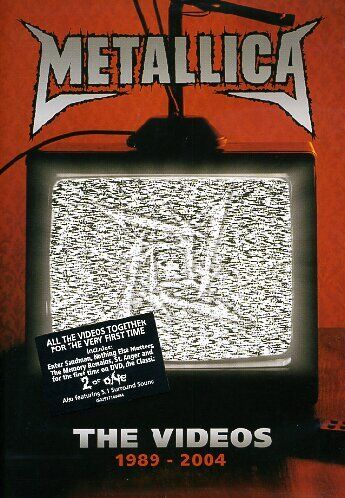
Metallica - Metallica - The Videos - Preis vom 17.10.2026 19:25:27 hAspectRatio : 1.33 : 1, AudienceRating : Freigegeben ab 16 Jahren, Brand : METALLICA, Binding : DVD, Label : Universal/Music/DVD, Publisher : Universal/Music/DVD, NumberOfDiscs : 1, NumberOfItems : 1, PackageQuantity : 1, Format : Best of, medium : DVD, publicationDate : 2006-12-07, releaseDate : 2006-12-01, runningTime : 140 minutes, theatricalReleaseDate : 2004-01-01, actors : Metallica4,49 €*Versand: 0,00 €Sichere Weiterleitung zum Anbieter
-
Kann der Laptop GoPro-Videos nicht wiedergeben?
Es hängt von den Spezifikationen des Laptops ab. Einige Laptops können GoPro-Videos problemlos wiedergeben, während andere möglicherweise nicht über die erforderliche Hardware oder Software verfügen. Es ist ratsam, die Systemanforderungen der GoPro-Videos und die technischen Daten des Laptops zu überprüfen, um sicherzustellen, dass sie kompatibel sind. **
-
Warum laufen Dashcam-Videos auf dem Laptop schlecht?
Dashcam-Videos können auf dem Laptop schlecht laufen, wenn der Laptop nicht über ausreichende Hardware-Ressourcen verfügt, um die Videos in Echtzeit zu verarbeiten. Dies kann zu Ruckeln, Verzögerungen oder einer schlechten Bildqualität führen. Es kann auch sein, dass der Laptop nicht über die erforderlichen Codecs oder Software verfügt, um das Videoformat der Dashcam abzuspielen. In solchen Fällen kann es hilfreich sein, das Video auf einem leistungsstärkeren Gerät abzuspielen oder die Videoeinstellungen anzupassen. **
-
Wie kann man Videos auf einem Laptop schneiden?
Um Videos auf einem Laptop zu schneiden, benötigt man eine Videobearbeitungssoftware. Es gibt verschiedene Programme, die dafür genutzt werden können, wie z.B. Adobe Premiere Pro, Final Cut Pro oder Windows Movie Maker. Nachdem man die Software installiert hat, kann man das Video importieren, es in der Timeline bearbeiten und anschließend exportieren. **
-
Wie nehme ich Videos mit dem Laptop auf?
Um Videos mit dem Laptop aufzunehmen, benötigst du eine Webcam oder eine externe Kamera, die an deinen Laptop angeschlossen werden kann. Überprüfe zuerst, ob dein Laptop über eine integrierte Kamera verfügt. Anschließend kannst du eine Videoaufnahmesoftware wie z.B. OBS Studio oder Windows Movie Maker verwenden, um die Aufnahme zu starten. Stelle sicher, dass du genügend Speicherplatz auf deinem Laptop hast, um das aufgenommene Video zu speichern. Vergiss nicht, die Kamera richtig zu positionieren und das Licht für optimale Aufnahmebedingungen anzupassen. **
* Alle Preise verstehen sich inklusive der gesetzlichen Mehrwertsteuer und ggf. zuzüglich Versandkosten. Die Angebotsinformationen basieren auf den Angaben des jeweiligen Shops und werden über automatisierte Prozesse aktualisiert. Eine Aktualisierung in Echtzeit findet nicht statt, so dass es im Einzelfall zu Abweichungen kommen kann. ** Hinweis: Teile dieses Inhalts wurden von KI erstellt.